
把 Windows 光标包带到 Mac
如何在 Mac 上使用 .cur 和 .ani 光标
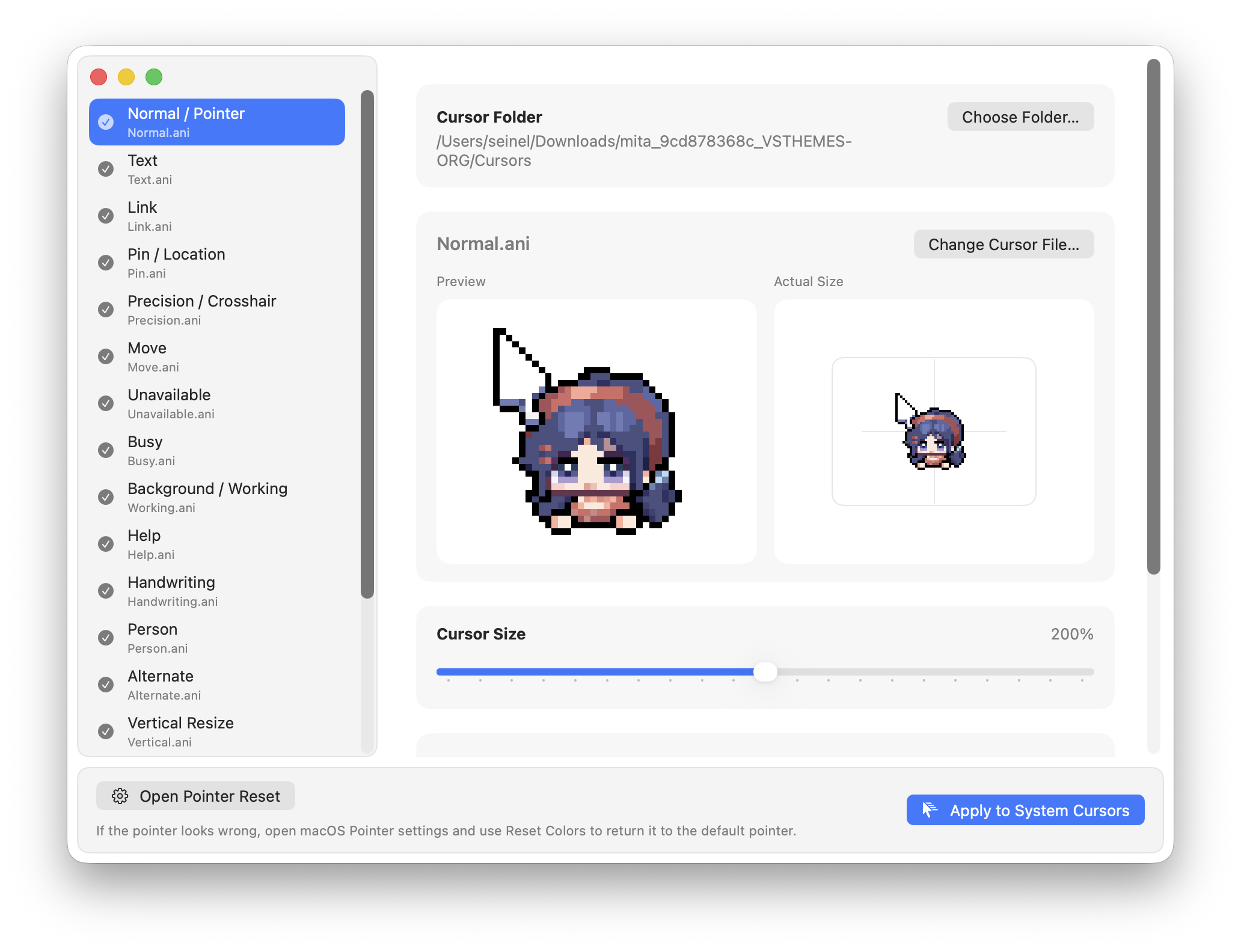
Windows 光标包不能直接添加到 macOS。用 Cursie 可以先检查 .cur、.ani 文件对应的用途,再应用到 Mac。
.cur 和 .ani 有什么区别
.cur 是 Windows 的静态光标文件,一个文件中可能包含多种图片尺寸。.ani 则包含多帧画面和播放时间,用于动画光标。
Cursie 会读取图片和热点位置,也就是实际点击的位置,并转换成 macOS 可以使用的光标。
光标包不必包含所有用途。没有指定的部分会继续使用当前的 macOS 光标。
导入并应用光标包
- 安装 Cursie打开 DMG,把应用拖到“应用程序”文件夹。
- 导入文件夹把包含
.cur和.ani的文件夹拖进窗口。 - 检查自动匹配依次确认普通指针、文本选择、链接、等待和调整大小等用途。
- 手动补充自定义文件名有时无法识别,可以单独选择正确文件。
- 应用到 Mac预览没有问题后即可应用。退出 Cursie 后,光标仍会保留。
常见文件名对照
不同光标包的命名不完全一样,下面这些英文名称最常见。
| 文件名示例 | 在 Mac 上的用途 |
|---|---|
| Normal, Arrow | 普通指针 |
| Text, IBeam | 文本选择 |
| Link, Hand | 链接 |
| Busy, Wait, Working | 等待、后台处理 |
| Horizontal, Vertical, Diagonal | 调整窗口或列的大小 |
| Move, Unavailable, Cross | 移动、不可用、十字光标 |
匹配错误时,只需在对应位置重新选择文件,不必修改原文件名。
导入时遇到问题
导入后有空白位置
光标包可能不含该用途,或文件名无法识别。需要时手动选择文件即可。
动画效果和 Windows 不同
特殊的帧间隔或损坏的数据可能导致播放差异。应用前可以先预览。
个别应用没有立刻更新
有些应用会暂时缓存当前光标。把指针移到其他窗口,或重新打开应用即可刷新。