
主要功能
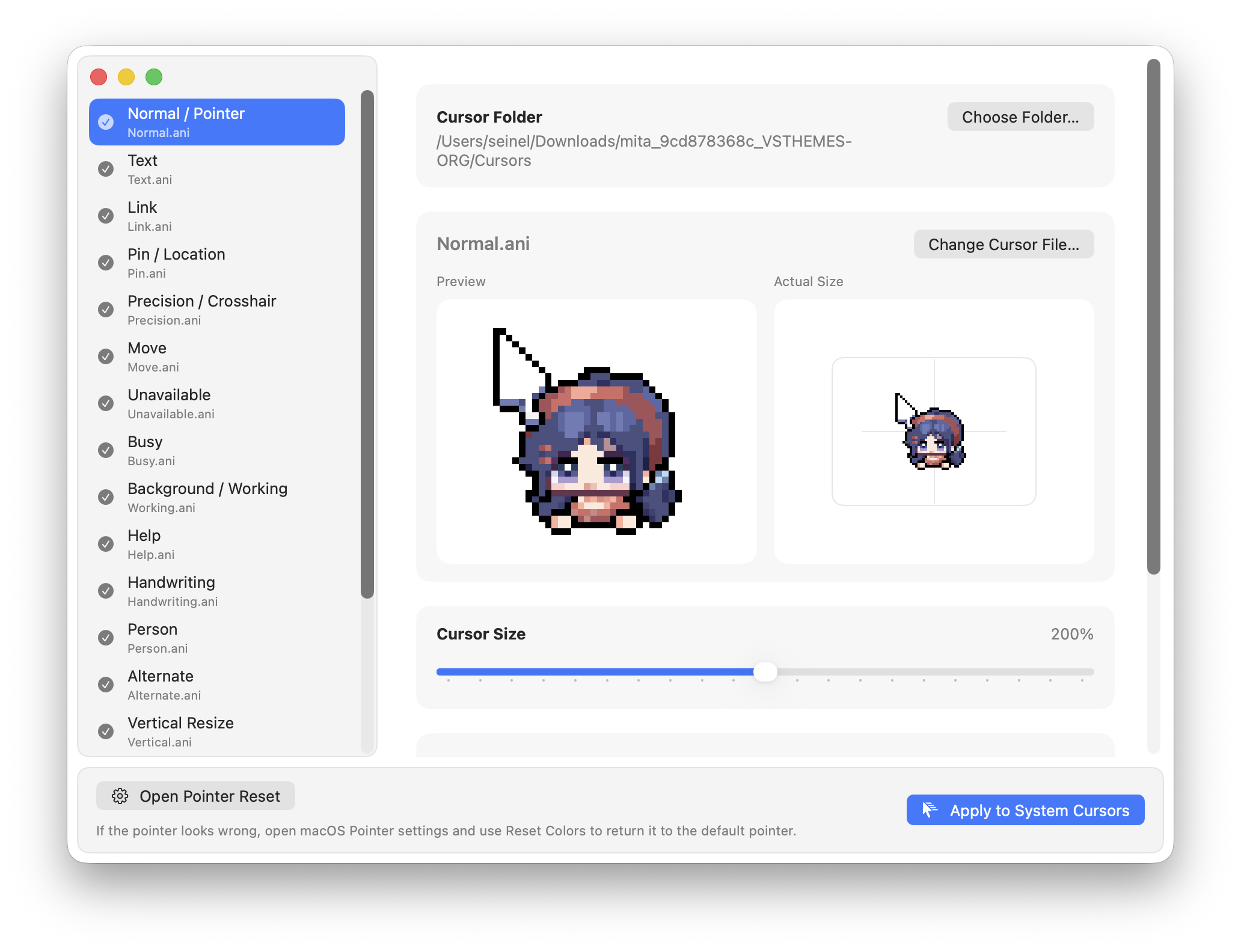
导入、预览,然后应用。
01
导入光标包
拖入整个文件夹,或只选择需要的 .cur、.ani 文件。
02
按文件名自动匹配
根据 Normal、Text、Link 等名称,自动匹配普通指针、文本选择和链接光标。
03
应用前先预览
提前查看每种光标的形状和动画。匹配不对时,也可以单独更换文件。
04
应用到整个 Mac
应用后可以退出 Cursie。Mac 重新启动并登录时,之前的光标会自动恢复。
常见问题
使用前可能想知道这些。
Mac 能用可爱、角色或动态光标吗?
可以。准备喜欢的 .cur 光标文件,或带动画的 .ani 文件,就能用 Cursie 预览并应用到整个 Mac。光标设计文件需要由你自行准备。
需要一直开着 Cursie 吗?
不需要。应用光标后即可退出。Mac 重新启动后,Cursie 会在登录时恢复上次使用的光标。
Windows 的 .cur 和 .ani 文件能直接用吗?
可以。导入文件后,先确认每个文件对应的光标用途,再应用到 macOS。.ani 动画也可以预览。
怎样恢复 macOS 默认指针?
在 Cursie 中打开 macOS 的“指针”设置,再点“重设颜色”。Cursie 会先关闭登录时自动应用,最后的重设操作需要在系统设置中完成。
需要使用终端吗?
不需要。导入、预览、应用,以及打开默认指针设置,都可以直接在应用里完成。
最近更新
Cursie 有哪些新变化。
v1.0.10
更清楚的应用完成提示
光标应用完成后会显示勾选标记。点击提示框外部即可关闭。
v1.0.9
更稳定地导入光标包
改进了多种 .cur、.ani 文件的读取和文件名匹配。恢复默认指针时,也会同时关闭登录后自动应用。
v1.0.8
修正动画播放速度
动画光标现在会按照原文件中记录的速度播放。