
Macのカーソル、
あなた好みに。
かわいいデザインやキャラクター、動くカーソルでMacを自分らしく。手持ちのWindows用.cur・.aniファイルを読み込み、プレビューしてからmacOS全体に適用できます。
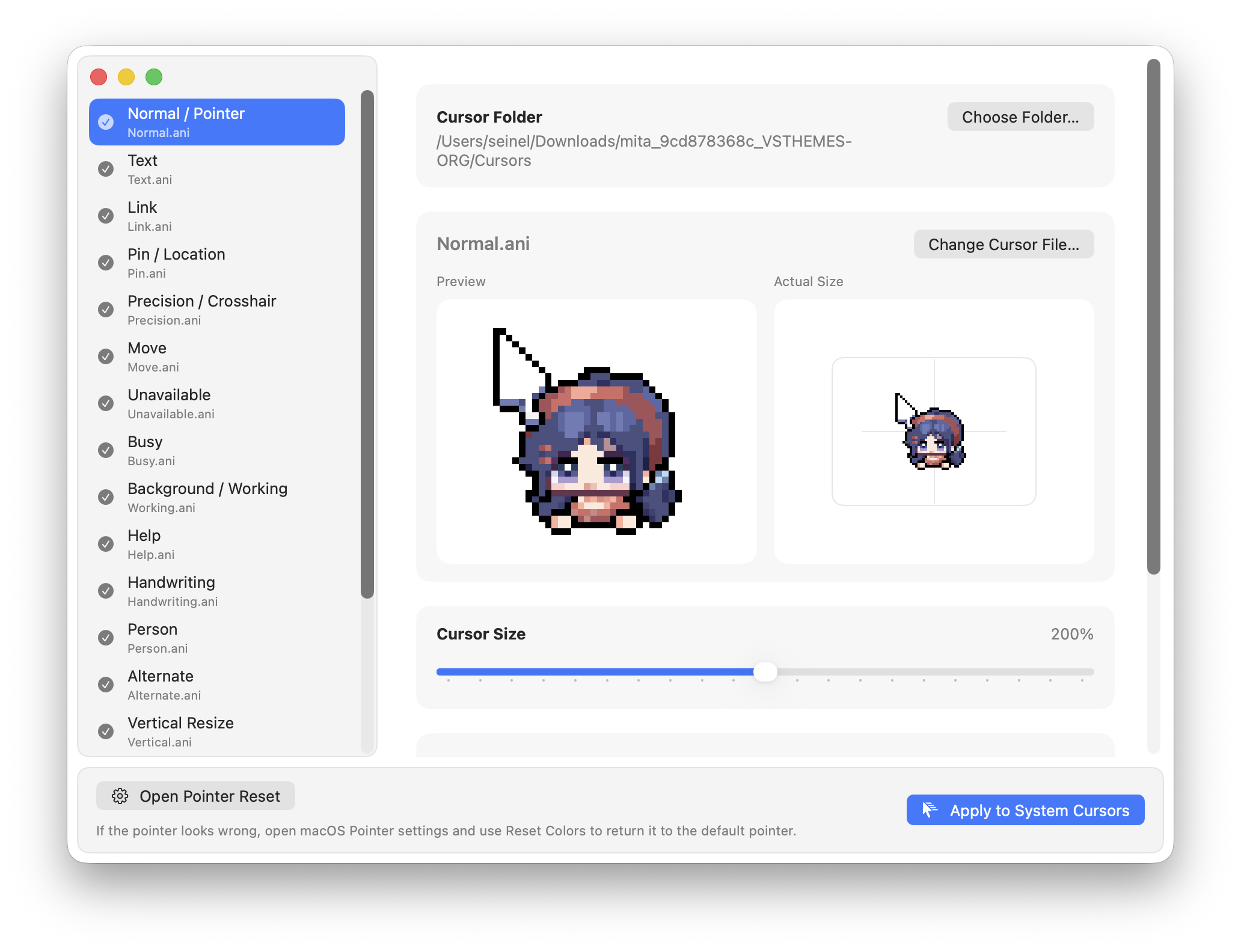
読み込んで、確認して、適用。
カーソルパックを読み込む
フォルダをドラッグ&ドロップするか、使いたい.cur・.aniファイルだけを選べます。
ファイル名から自動で振り分け
Normal、Text、Linkなどの名前を見て、矢印や文字選択、リンク用のカーソルに振り分けます。
適用前にプレビュー
各カーソルの形や動きを先に確認できます。必要なものだけ個別に差し替えることもできます。
Mac全体に適用
適用後はCursieを終了してもカーソルが維持されます。再起動後もログイン時に前回の設定が戻ります。
使う前に知っておきたいこと。
Macでかわいいカーソルやキャラクター、動くカーソルを使えますか?
はい。好きなデザインの.curファイルや、アニメーション付きの.aniファイルを用意すると、CursieでプレビューしてMac全体に適用できます。カーソルのデザインはご自身で用意してください。
Cursieを起動したままにする必要はありますか?
ありません。カーソルを適用した後は終了しても大丈夫です。Macを再起動したときは、ログイン後に前回のカーソルが自動で適用されます。
Windows用の.cur・.aniファイルをそのまま使えますか?
はい。ファイルを読み込み、どのカーソルに割り当てるかを確認してからmacOSに適用できます。アニメーション付きの.aniもプレビューできます。
元のMacカーソルに戻せますか?
CursieからmacOSのポインタ設定を開き、「カラーをリセット」をクリックします。Cursieはログイン時の自動適用を止め、実際のリセットはmacOSの設定画面で行います。
ターミナル操作は必要ですか?
必要ありません。読み込み、プレビュー、適用、標準カーソルへ戻すための設定画面まで、すべてアプリから操作できます。
Cursieの新しい変更。
適用完了をひと目で確認
カーソルの適用が終わるとチェックマークが表示されます。案内の外側をクリックすると閉じられます。
カーソルパックの読み込みを改善
さまざまな.cur・.aniファイルの読み込みと名前による振り分けを改善し、標準カーソルへ戻すときはログイン時の自動適用も解除するようにしました。
アニメーションの再生速度を修正
動くカーソルが、元のファイルに記録された速度で再生されるようになりました。