
主要功能
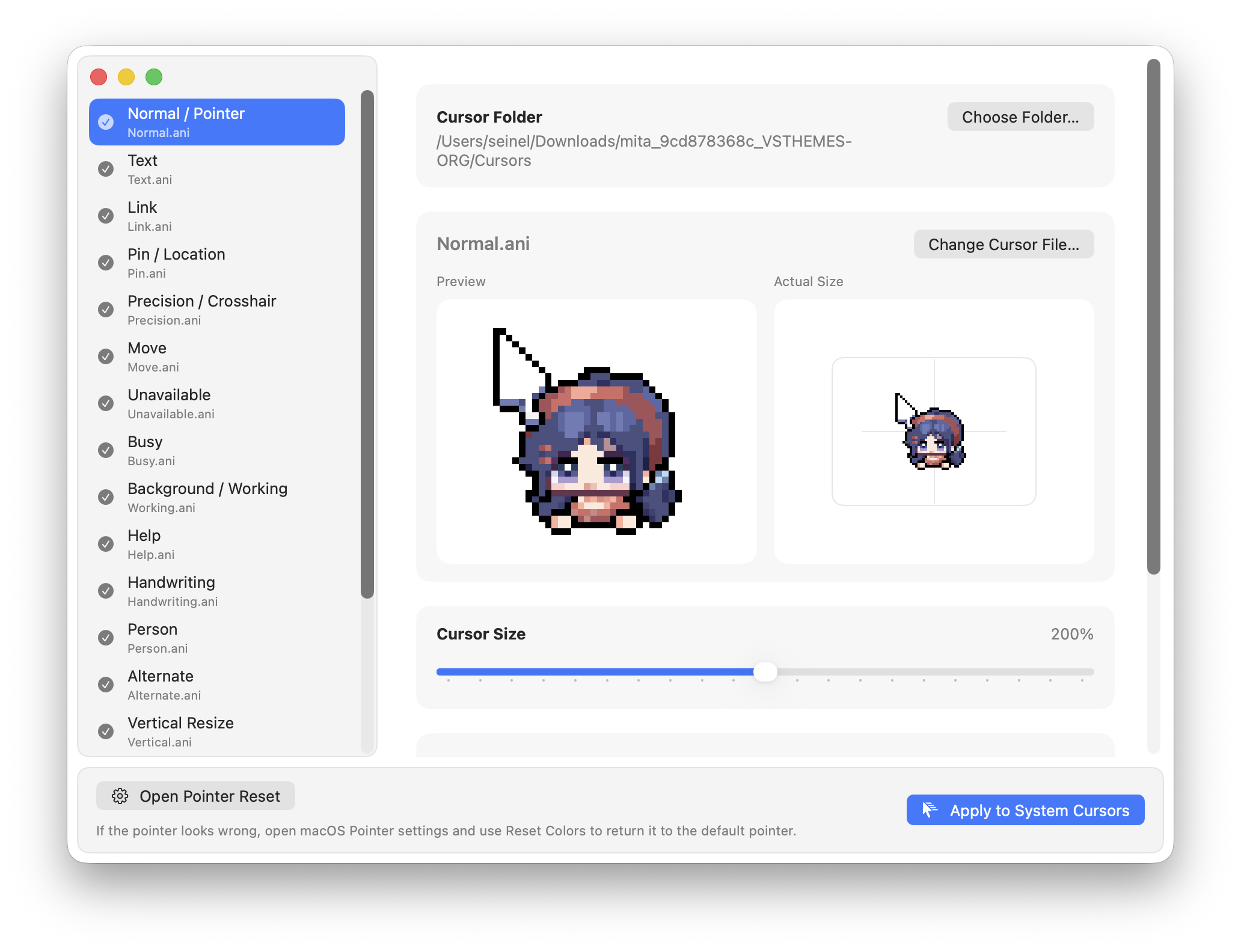
匯入、預覽,然後套用。
01
匯入游標包
拖入整個資料夾,或只選擇需要的 .cur、.ani 檔案。
02
依檔名自動配對
根據 Normal、Text、Link 等名稱,自動配對一般指標、文字選取和連結游標。
03
套用前先預覽
先看看每種游標的外觀和動畫。配對不正確時,也能個別更換檔案。
04
套用到整台 Mac
套用後即可關閉 Cursie。Mac 重新啟動並登入時,先前的游標會自動恢復。
常見問題
使用前可能會想知道的事。
Mac 可以使用可愛、角色或動態游標嗎?
可以。準備喜歡的 .cur 游標檔案,或有動畫的 .ani 檔案,就能用 Cursie 預覽並套用到整台 Mac。游標設計檔案需要由你自行準備。
Cursie 需要一直開著嗎?
不需要。套用游標後就能關閉。Mac 重新啟動後,Cursie 會在登入時恢復上次使用的游標。
Windows 的 .cur 和 .ani 檔案能直接使用嗎?
可以。匯入後先確認每個檔案對應的游標用途,再套用到 macOS。.ani 動畫也能預覽。
如何恢復 macOS 預設指標?
從 Cursie 開啟 macOS 的「指標」設定,再按一下「重置顏色」。Cursie 會先停止登入時自動套用,最後的重置仍要在系統設定完成。
需要使用終端機嗎?
不需要。匯入、預覽、套用,以及開啟預設指標設定,都能直接在 App 裡完成。
最近更新
Cursie 有哪些新變化。
v1.0.10
更清楚的套用完成提示
游標套用完成後會顯示勾選記號。按一下提示框外即可關閉。
v1.0.9
更穩定地匯入游標包
改善多種 .cur、.ani 檔案的讀取與檔名配對。恢復預設指標時,也會一併關閉登入後自動套用。
v1.0.8
修正動畫播放速度
動畫游標現在會依照原始檔案記錄的速度播放。