
Mac 커서를,
내 취향대로.
귀여운 디자인부터 캐릭터·움직이는 커서까지, Mac을 내 취향대로 꾸며보세요. 직접 준비한 Windows .cur와 .ani 파일을 불러와 미리 보고 macOS 전체에 적용할 수 있습니다.
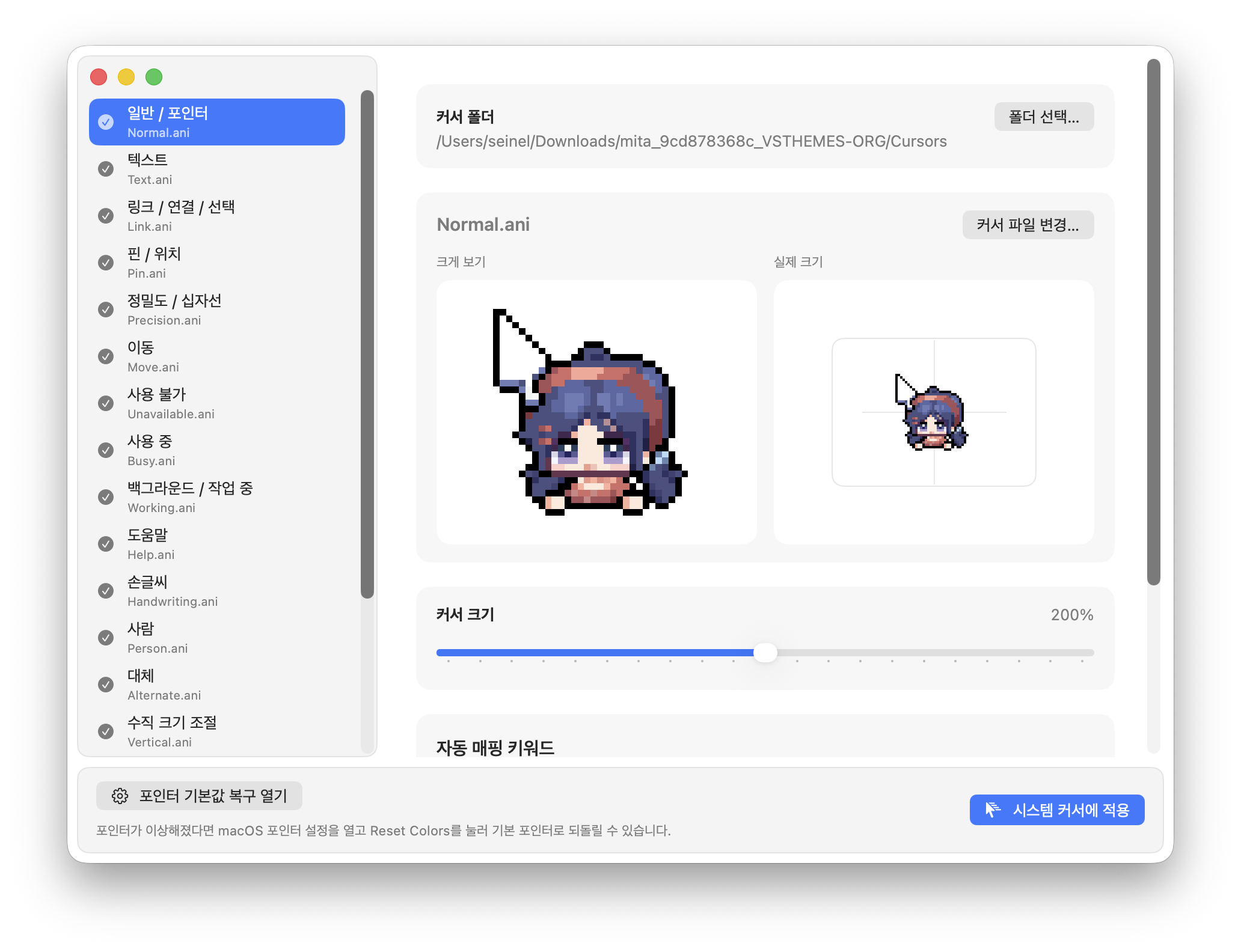
불러오고, 확인하고, 적용합니다.
커서팩 불러오기
폴더를 끌어다 놓거나, 원하는 .cur와 .ani 파일만 골라 불러올 수 있습니다.
파일 이름으로 자동 배치
Normal, Text, Link 같은 이름을 보고 화살표, 텍스트 선택, 링크 커서에 맞춰 넣어줍니다.
적용 전에 미리보기
각 커서의 모양과 움직임을 먼저 확인합니다. 잘못 배치된 파일은 직접 바꿀 수 있습니다.
Mac 전체에 적용
적용한 뒤에는 Cursie를 꺼도 유지됩니다. Mac을 다시 시작하면 로그인할 때 마지막 커서가 다시 적용됩니다.
사용하기 전에 알아둘 것.
Mac에서도 귀여운 커서나 캐릭터·움직이는 커서를 쓸 수 있나요?
네. 원하는 디자인의 .cur 파일이나 움직이는 .ani 파일을 직접 준비하면, Cursie에서 미리 보고 Mac 전체에 적용할 수 있습니다. 커서 디자인 파일은 사용자가 준비해야 합니다.
Cursie를 계속 켜둬야 하나요?
아니요. 커서를 적용한 뒤에는 종료해도 됩니다. Mac을 다시 시작하면 로그인할 때 마지막 커서가 다시 적용됩니다.
Windows용 .cur와 .ani 파일을 그대로 쓸 수 있나요?
네. 파일을 불러와 어떤 커서에 배치됐는지 확인한 뒤 macOS에 적용할 수 있습니다. 움직이는 .ani도 미리 볼 수 있습니다.
macOS 기본 커서로 어떻게 돌아가나요?
Cursie에서 macOS 포인터 설정을 연 뒤 ‘색상 재설정’을 누르세요. Cursie는 로그인 시 자동 적용을 먼저 끄고, 실제 재설정은 macOS 설정에서 마무리합니다.
터미널을 사용해야 하나요?
아니요. 불러오기, 미리보기, 적용, 기본 커서 설정 열기까지 모두 앱에서 할 수 있습니다.
Cursie에서 달라진 점.
적용 완료를 한눈에
커서 적용이 끝나면 체크 표시가 나타납니다. 안내창 바깥을 누르면 바로 닫을 수 있습니다.
커서팩 불러오기 개선
여러 형태의 .cur와 .ani 파일을 더 잘 인식하고, 기본 커서로 돌아갈 때 로그인 시 자동 적용도 함께 꺼지도록 고쳤습니다.
애니메이션 재생 속도 개선
움직이는 커서가 원본 파일에 지정된 속도로 재생됩니다.