
윈도우 커서를 맥에서 사용하는 방법
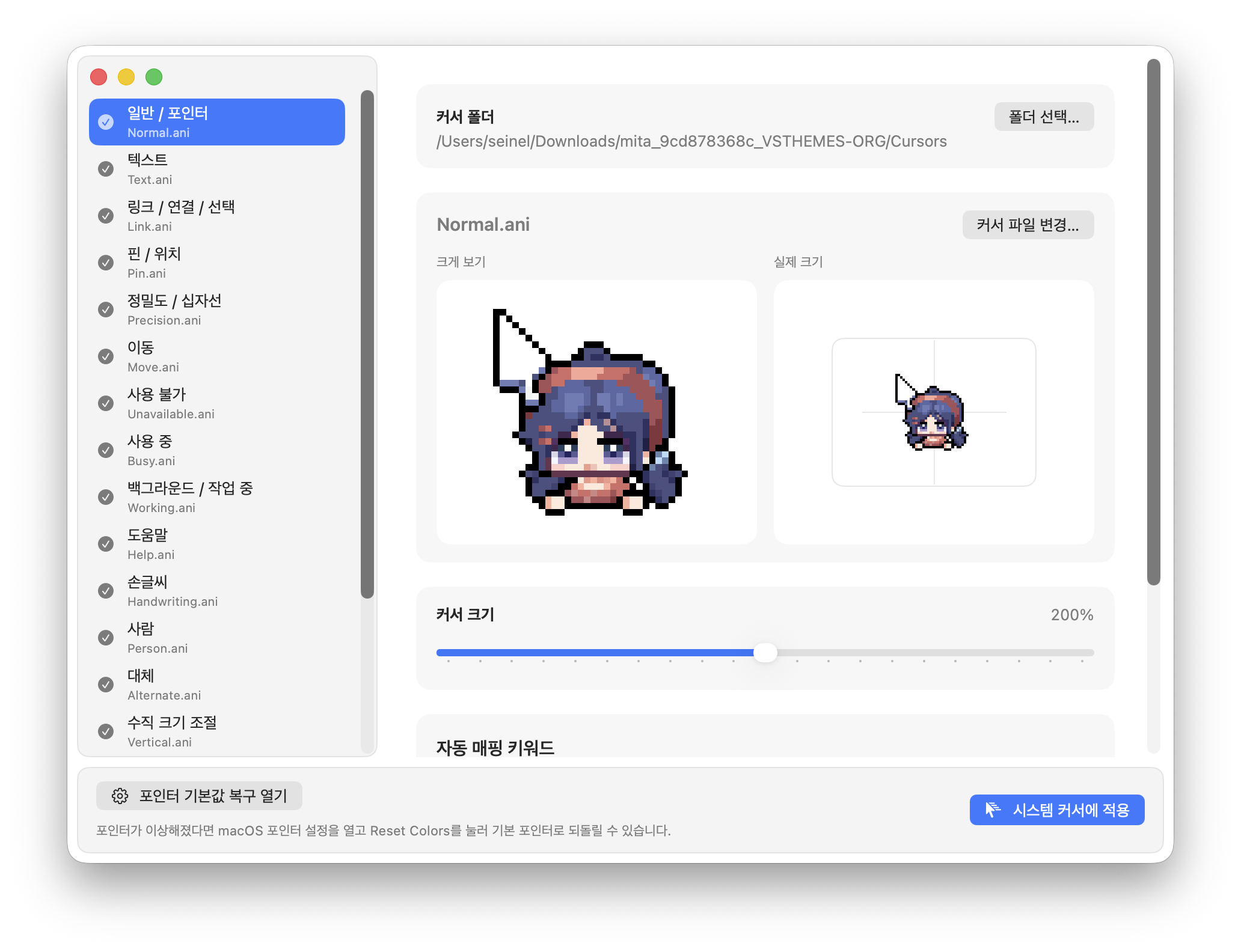
Windows용 커서팩은 macOS에서 바로 열리지 않습니다.Cursie는 .cur와 .ani 파일을 읽고, 각 파일을 Mac의 커서 역할에 맞춰 배치한 뒤 적용 전에 확인할 수 있게 해줍니다.
.cur와 .ani 파일은 무엇이 다른가요?
.cur는 Windows에서 사용하는 정지 커서 파일입니다. 화면 배율이 달라도 또렷하게 보이도록 여러 크기의 이미지를 함께 담을 수 있습니다. .ani는 여러 프레임과 재생 시간을 담은 움직이는 커서 파일입니다.
macOS에는 두 형식을 직접 불러오는 기능이 없습니다. Cursie는 이미지와 클릭 기준점인 핫스팟을 읽어 macOS 커서 시스템에서 쓸 수 있게 변환합니다. .ani 파일은 움직임까지 미리 확인할 수 있습니다.
Windows 커서팩 불러오고 적용하기
- Cursie 설치하기서명 및 공증된 DMG를 열고 Cursie를 응용 프로그램 폴더로 옮깁니다.
- 커서팩 열기
.cur와.ani파일이 든 폴더를 창에 놓거나, 원하는 파일을 직접 선택합니다. - 자동 배치 확인하기기본 화살표, 텍스트, 링크, 대기, 크기 조절 커서가 맞는 자리에 들어갔는지 살펴봅니다.
- 빠진 역할 채우기파일 이름이 특이해 자동으로 분류되지 않았다면 해당 역할에 파일을 직접 지정합니다.
- 완성된 커서 적용하기미리보기가 마음에 들면 적용합니다. Cursie를 종료해도 적용된 커서는 유지됩니다.
파일 이름은 이렇게 구분합니다
Cursie는 Windows 커서팩에서 흔히 쓰이는 이름을 보고 역할을 추정합니다. 아래 이름을 반드시 써야 하는 것은 아니며, 자동 배치가 어긋나면 앱에서 바로 바꿀 수 있습니다.
| 커서팩에서 흔히 쓰는 이름 | macOS에서 맡는 역할 |
|---|---|
| Normal, Arrow | 기본 화살표 |
| Text, IBeam | 텍스트 선택 |
| Link, Hand | 클릭할 수 있는 링크 |
| Busy, Wait, Working | 대기 또는 백그라운드 작업 |
| Horizontal, Vertical, Diagonal | 창과 열의 크기 조절 |
| Move, Unavailable, Cross | 이동, 사용 불가, 십자선 |
엉뚱한 자리에 들어간 파일은 해당 역할에서 직접 교체하면 됩니다. 원본 커서팩의 파일 이름을 바꿀 필요는 없습니다.
불러오기가 제대로 되지 않을 때
폴더는 열렸는데 몇몇 커서가 비어 있어요
파일 이름만으로 용도를 알기 어렵거나, 원래부터 일부 역할이 없는 커서팩일 수 있습니다. 필요한 파일만 직접 지정하고 나머지는 기본 커서로 두어도 됩니다.
움직이는 커서가 Windows에서 보던 것과 달라요
일부 커서팩은 프레임 시간이 특이하거나 같은 프레임을 반복합니다. 앱의 미리보기에서 먼저 확인하세요. 지나치게 크거나 손상된 파일은 다른 커서의 적용을 방해하지 않도록 건너뛸 수 있습니다.
앱마다 커서가 다르게 보여요
화면에 있던 포인터를 잠시 기억하는 앱이 있습니다. 다른 창으로 포인터를 옮겼다가 돌아오거나, 해당 앱을 다시 열면 대개 새 커서가 표시됩니다.
macOS 기본 커서로 되돌리기
Cursie에서 macOS 설정에서 기본 커서로 재설정을 누릅니다. 열린 포인터 설정에서 색상 재설정을 눌러야 기본 커서로 돌아갑니다. Cursie는 설정 화면을 열고 로그인 시 자동 적용을 끄며, 실제 재설정은 macOS의 버튼을 눌렀을 때 완료됩니다.