
MAC 커스텀 커서 가이드
Mac 커서 변경 방법
macOS 기본 설정에서는 마우스 포인터의 크기와 색상을 바꿀 수 있습니다.화살표 모양 자체를 바꾸려면 Cursie 같은 커서 변경 앱으로 원하는 커서팩을 불러옵니다.
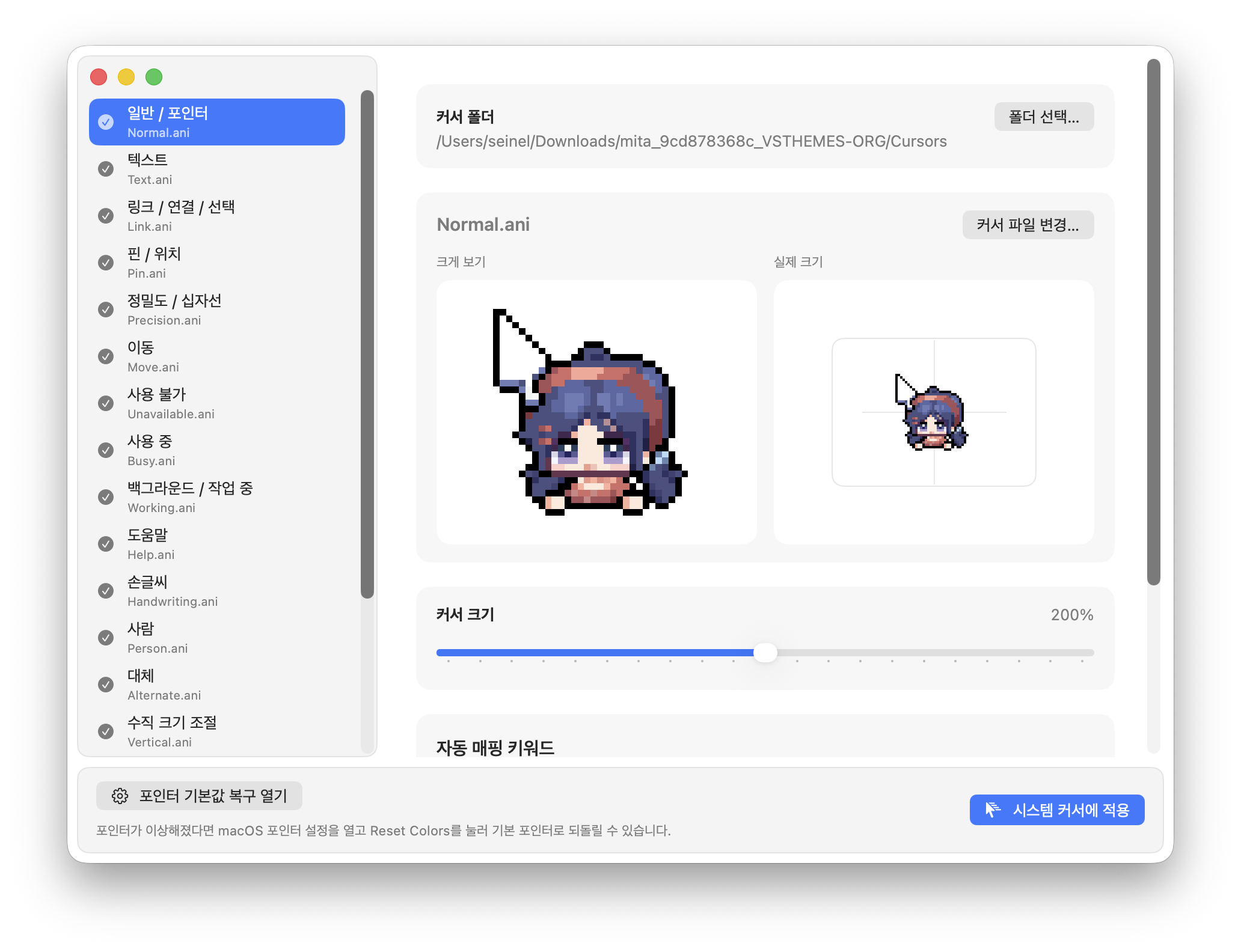
먼저 무엇을 바꿀지 정하세요
크기나 색상만 바꾸기
‘시스템 설정’ → ‘손쉬운 사용’ → ‘디스플레이’ → ‘포인터’를 여세요. 포인터 크기, 테두리 색상, 채우기 색상을 바꿀 수 있습니다.
커서 모양 바꾸기
화살표, 텍스트 선택, 링크, 대기 중 커서 등의 모양을 함께 바꾸려면 Cursie를 사용하세요. Windows .cur와 움직이는 .ani 커서팩도 불러올 수 있습니다.
크기와 색상만 바꾸려면 macOS 기본 설정이 가장 간단합니다. Cursie는 커서의 그림 자체를 바꾸고 싶을 때 사용합니다.
Cursie로 커서 변경하기
- Cursie 설치DMG를 열고 Cursie를 ‘응용 프로그램’ 폴더로 옮깁니다.
- 커서팩 불러오기
.cur와.ani파일이 든 폴더를 창으로 끌어다 놓습니다. 파일을 하나씩 고를 수도 있습니다. - 배치 확인Normal, Text, Link, Busy 같은 파일 이름을 보고 자동으로 배치합니다. 잘못 들어간 파일은 직접 다시 고를 수 있습니다.
- 미리 보고 적용모양과 움직임을 확인한 뒤 ‘적용’을 누릅니다. 적용이 끝나면 Cursie를 종료해도 됩니다.
macOS 기본 커서로 돌아가기
Cursie에서 ‘macOS 설정에서 기본 커서로 재설정’을 선택하세요. 열린 ‘포인터’ 설정에서 ‘색상 재설정’을 누르면 됩니다.
Cursie는 로그인 시 자동 적용을 끄고 설정 화면을 엽니다. Cursie의 버튼만 누르면 바로 복원되는 것은 아니며, 마지막 재설정은 macOS에서 완료합니다.
커서가 제대로 바뀌지 않을 때
일부 커서만 바뀌지 않아요
커서팩에 해당 역할의 파일이 없거나, 파일 이름만으로 용도를 판단하기 어려울 수 있습니다. 미리보기에서 비어 있는 역할을 골라 파일을 직접 지정하세요.
앱을 바꾸면 잠깐 원래 커서가 보여요
일부 앱은 표시 중인 커서를 잠시 저장합니다. 다른 창으로 이동하거나 앱을 다시 열면 새 커서로 갱신되는 경우가 많습니다.
.ani 움직임이 Windows와 조금 달라요
프레임 간격이 특수하거나 같은 프레임이 반복된 파일은 다르게 보일 수 있습니다. 적용하기 전에 Cursie 미리보기에서 확인하세요.