
Mac 自訂游標指南
如何更換 Mac 滑鼠游標
macOS 內建設定可以調整滑鼠指標的大小和顏色。如果想更換箭頭本身的樣式,可以用 Cursie 匯入自訂游標。
先決定想改到什麼程度
只調整大小和顏色
開啟「系統設定」→「輔助使用」→「顯示器」→「指標」。這裡可以調整指標大小、外框顏色和填充顏色。
更換游標樣式
如果想一起更換一般箭頭、文字選取、連結和等待等游標,可以使用 Cursie。它也能匯入 Windows 的 .cur 與 .ani 游標包。
只想放大指標或換顏色時,macOS 內建設定就夠了。Cursie 適合想更換游標圖案的人。
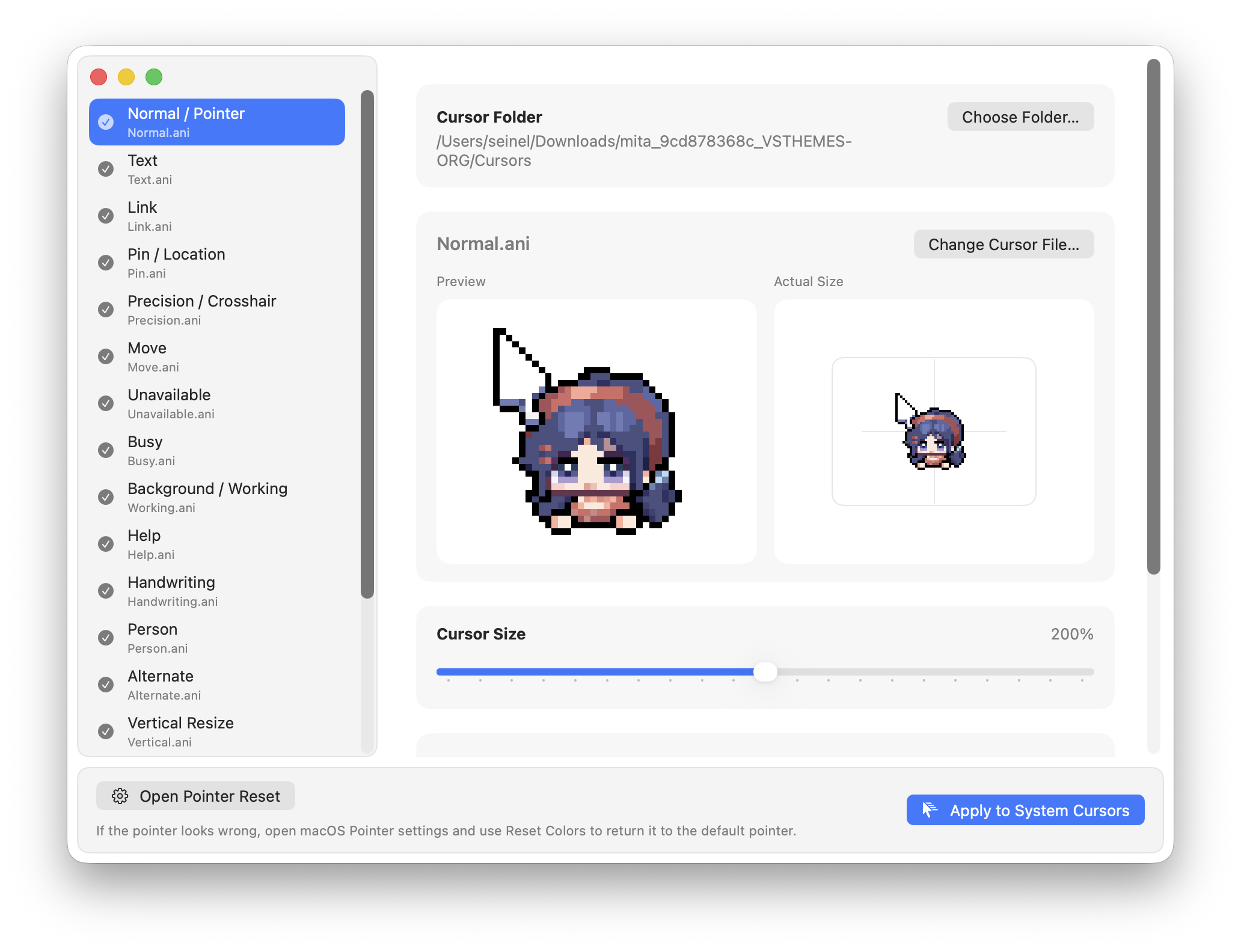
用 Cursie 更換游標
- 安裝 Cursie開啟 DMG,把 Cursie 拖到「應用程式」資料夾。
- 匯入游標包把包含
.cur、.ani檔案的資料夾拖進視窗,也能個別選擇檔案。 - 確認配對結果Cursie 會依 Normal、Text、Link、Busy 等檔名自動配對用途。不正確時可以手動重選。
- 預覽並套用確認外觀和動畫後按下「套用」。完成後可以關閉 Cursie。
恢復 Mac 預設指標
在 Cursie 選擇「在 macOS 設定中恢復預設游標」。系統開啟「指標」設定後,再按一下「重置顏色」。
Cursie 會停止登入時自動套用,並帶你開啟相應設定。只按 Cursie 裡的按鈕不會立刻恢復,最後一步仍要在 macOS 完成。
沒有正常顯示怎麼辦
只有部分游標沒變
游標包可能沒有包含對應檔案,或檔名無法自動判斷用途。請在預覽中選擇該位置,再手動指定檔案。
切換 App 時短暫恢復原樣
有些 App 會暫時快取目前的游標。把指標移到其他視窗,或重新開啟該 App,通常就會更新。
.ani 動畫和 Windows 略有不同
含有特殊影格間隔或重複影格的檔案,顯示效果可能不完全相同。套用前可先在 Cursie 預覽。