
Mac カスタムカーソル ガイド
Macのカーソルを変更する方法
macOSの標準設定では、マウスポインタの大きさと色を変更できます。矢印そのものを好きなデザインに変えるなら、Cursieのようなカーソル変更アプリを使います。
まず、どこまで変えたいかを決める
大きさや色だけを変える
「システム設定」→「アクセシビリティ」→「ディスプレイ」→「ポインタ」を開きます。ここではポインタのサイズ、枠線のカラー、塗りつぶしカラーを変更できます。
カーソルのデザインを変える
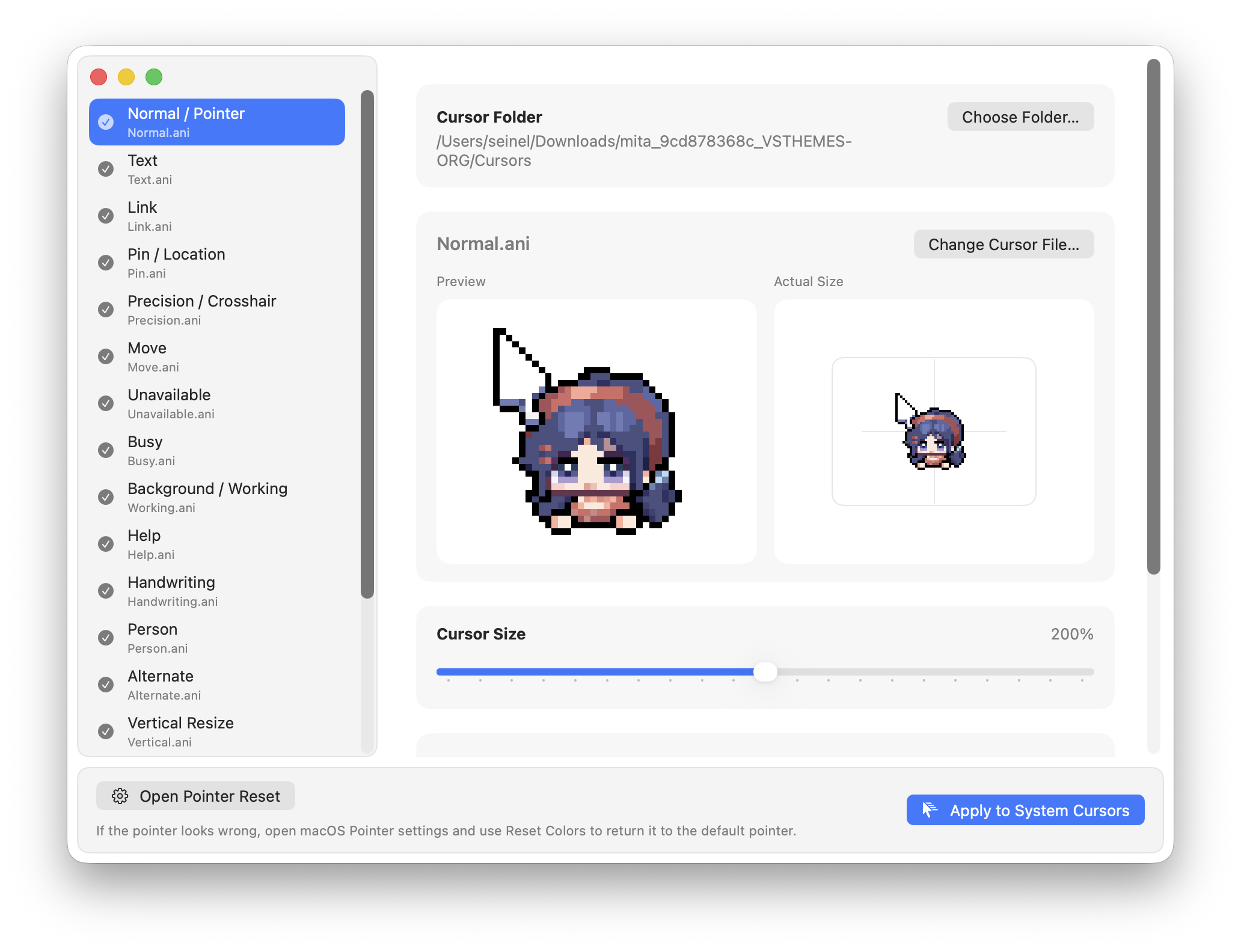
矢印、文字選択、リンク、待機中などの形をまとめて変える場合はCursieを使います。Windows用の.cur・.aniカーソルパックも読み込めます。
大きさや色だけで十分なら、macOSの標準設定がいちばん簡単です。Cursieはカーソルの形そのものを変えたいときに使います。
Cursieでカーソルを変更する
- CursieをインストールDMGを開き、Cursieを「アプリケーション」フォルダへ移動します。
- カーソルパックを読み込む
.cur・.aniファイルが入ったフォルダをウインドウへドラッグします。ファイルを個別に選ぶこともできます。 - 割り当てを確認するNormal、Text、Link、Busyなどの名前をもとに自動で振り分けられます。違う場所に入ったファイルは手動で選び直せます。
- プレビューして適用する形やアニメーションを確認し、問題がなければ「適用」を押します。適用後はCursieを終了しても構いません。
Macの標準カーソルに戻す
Cursieで「macOS設定でデフォルトカーソルに戻す」を選びます。開いた「ポインタ」設定で「カラーをリセット」をクリックしてください。
Cursieはログイン時の自動適用を解除して設定画面を開きます。ボタンを選んだだけではまだ元に戻らず、最後のリセット操作はmacOS側で行います。
うまく変わらないとき
一部のカーソルだけ変わらない
カーソルパックに対応するファイルがないか、名前だけでは役割を判別できない可能性があります。プレビュー画面で該当する役割を選び、ファイルを手動で指定してください。
アプリを切り替えると一瞬元に戻る
アプリによっては、表示中のカーソルを短時間キャッシュすることがあります。別のウインドウへ移動するか、そのアプリを開き直すと更新される場合があります。
.aniの動きがWindowsと少し違う
特殊なフレーム間隔や重複フレームを含むファイルでは見え方が変わることがあります。適用前のプレビューで動きを確認してください。