
把 Windows 游標包帶到 Mac
如何在 Mac 使用 .cur 和 .ani 游標
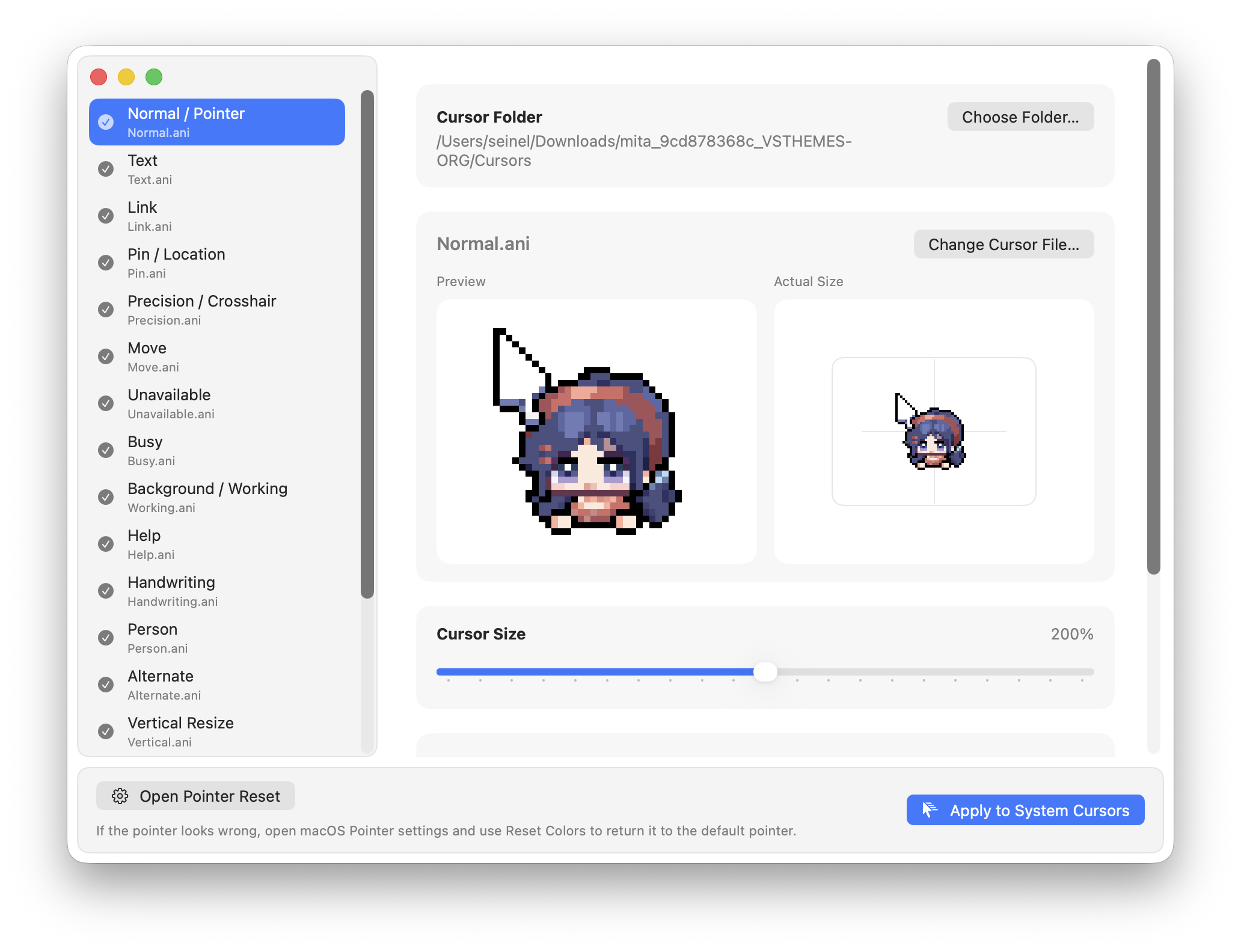
Windows 游標包不能直接加入 macOS。用 Cursie 可以先確認 .cur、.ani 檔案對應的用途,再套用到 Mac。
.cur 和 .ani 有什麼不同
.cur 是 Windows 的靜態游標檔案,一個檔案中可能包含多種圖片尺寸。.ani 則包含多個影格和播放時間,用於動畫游標。
Cursie 會讀取圖片和熱點位置,也就是實際點按的位置,並轉換成 macOS 可使用的游標。
游標包不必包含所有用途。沒有指定的部分會繼續使用目前的 macOS 游標。
匯入並套用游標包
- 安裝 Cursie開啟 DMG,把 App 拖到「應用程式」資料夾。
- 匯入資料夾把包含
.cur和.ani的資料夾拖進視窗。 - 確認自動配對依序確認一般指標、文字選取、連結、等待和調整大小等用途。
- 手動補上自訂檔名有時無法辨識,可以個別選擇正確檔案。
- 套用到 Mac預覽沒有問題後即可套用。關閉 Cursie 後,游標仍會保留。
常見檔名對照
不同游標包的命名不完全相同,以下是常見的英文名稱。
| 檔名範例 | 在 Mac 上的用途 |
|---|---|
| Normal, Arrow | 一般指標 |
| Text, IBeam | 文字選取 |
| Link, Hand | 連結 |
| Busy, Wait, Working | 等待、背景處理 |
| Horizontal, Vertical, Diagonal | 調整視窗或欄位大小 |
| Move, Unavailable, Cross | 移動、無法使用、十字游標 |
配對錯誤時,只要在對應位置重選檔案,不必修改原本的檔名。
匯入時遇到問題
匯入後有空白位置
游標包可能不含該用途,或檔名無法辨識。需要時手動選擇檔案即可。
動畫效果和 Windows 不同
特殊的影格間隔或損壞的資料可能造成差異。套用前可先預覽。
少數 App 沒有立即更新
有些 App 會暫時快取目前的游標。把指標移到其他視窗,或重新開啟 App 即可更新。