
Mac 自定义光标指南
如何修改 Mac 鼠标指针
macOS 自带设置可以调整鼠标指针的大小和颜色。如果想更换箭头本身的样式,可以使用 Cursie 导入自定义光标。
先确定你想改到什么程度
只调整大小和颜色
打开“系统设置”→“辅助功能”→“显示”→“指针”。这里可以调整指针大小、轮廓颜色和填充颜色。
更换光标样式
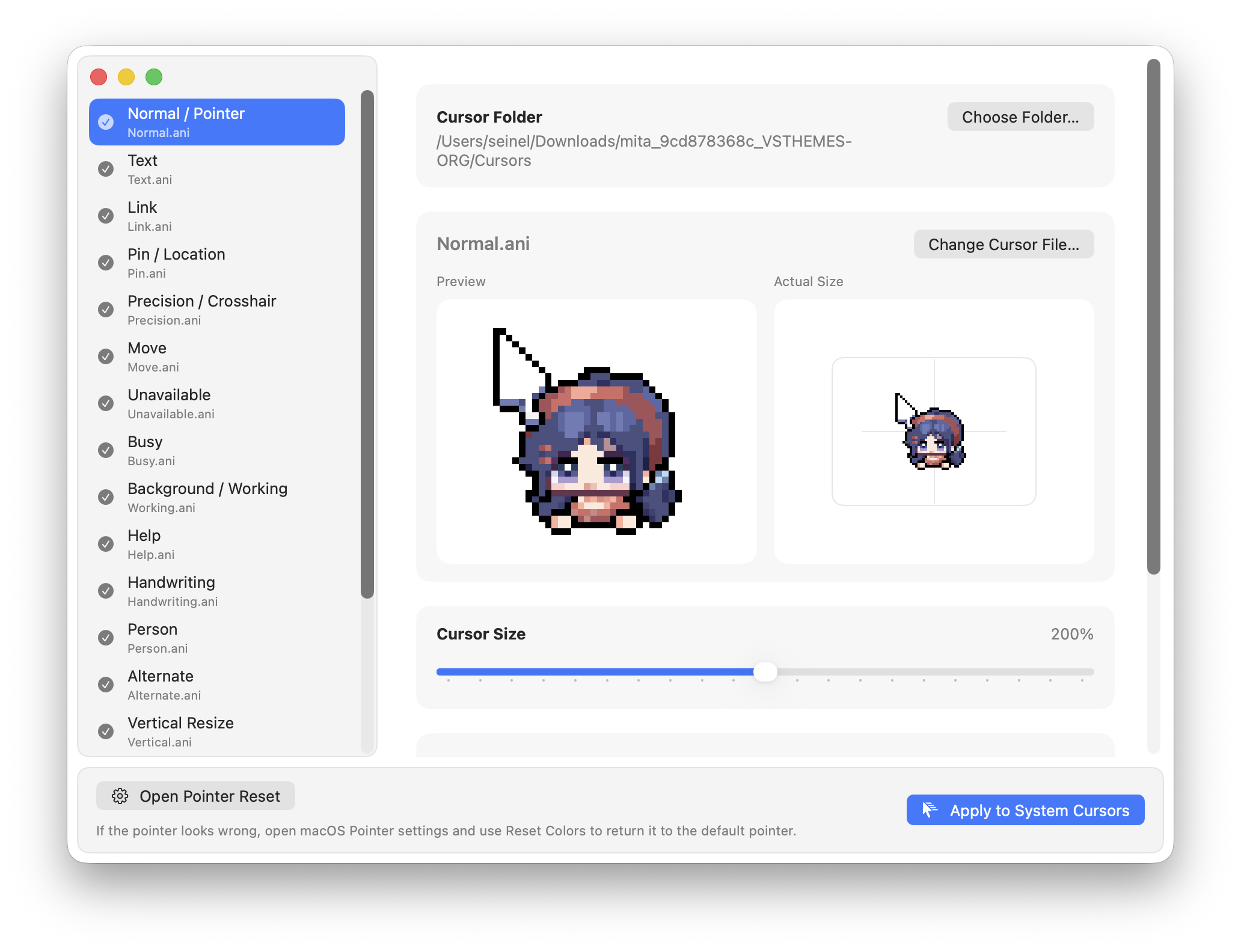
如果想同时更换普通箭头、文本选择、链接和等待等光标,可以使用 Cursie。它也能导入 Windows 的 .cur 和 .ani 光标包。
只想放大指针或换颜色时,macOS 自带设置就够了。Cursie 适合需要更换光标图案的人。
使用 Cursie 更换光标
- 安装 Cursie打开 DMG,把 Cursie 拖到“应用程序”文件夹。
- 导入光标包把包含
.cur、.ani文件的文件夹拖进窗口,也可以单独选择文件。 - 检查匹配结果Cursie 会根据 Normal、Text、Link、Busy 等文件名自动匹配用途。匹配不对时,可以手动重新选择。
- 预览并应用确认样式和动画后点击“应用”。完成后可以退出 Cursie。
恢复 Mac 默认指针
在 Cursie 中选择“在 macOS 设置中恢复默认光标”。系统打开“指针”设置后,再点击“重设颜色”。
Cursie 会关闭登录时自动应用,并带你打开对应的系统设置。只点 Cursie 里的按钮不会立刻恢复,最后一步需要在 macOS 中完成。
没有正常显示怎么办
只有部分光标没有变化
光标包可能没有包含对应文件,或者文件名无法自动判断用途。请在预览中选择该位置,再手动指定文件。
切换应用时短暂恢复原样
有些应用会暂时缓存当前光标。把指针移到另一个窗口,或重新打开该应用,通常就会刷新。
.ani 动画和 Windows 略有不同
带有特殊帧间隔或重复帧的文件,显示效果可能不完全相同。应用前可以先在 Cursie 中预览。