
Windows カーソルパックをMacへ
Windowsの.cur・.aniカーソルをMacで使う方法
Windowsのカーソルパックは、そのままではmacOSに読み込めません。Cursieを使うと、.curと.aniを役割ごとに確認してからMacへ適用できます。
.curと.aniの違い
.curは静止したWindows用カーソルです。1つのファイルに複数の画像サイズが入っている場合があります。.aniは複数のフレームと表示時間を持つアニメーションカーソルです。
Cursieは画像とホットスポット(クリック位置)を読み取り、macOSのカーソルとして使える形に変換します。
パックにすべての役割がそろっていなくても構いません。空いている役割は、現在のmacOSカーソルのまま残ります。
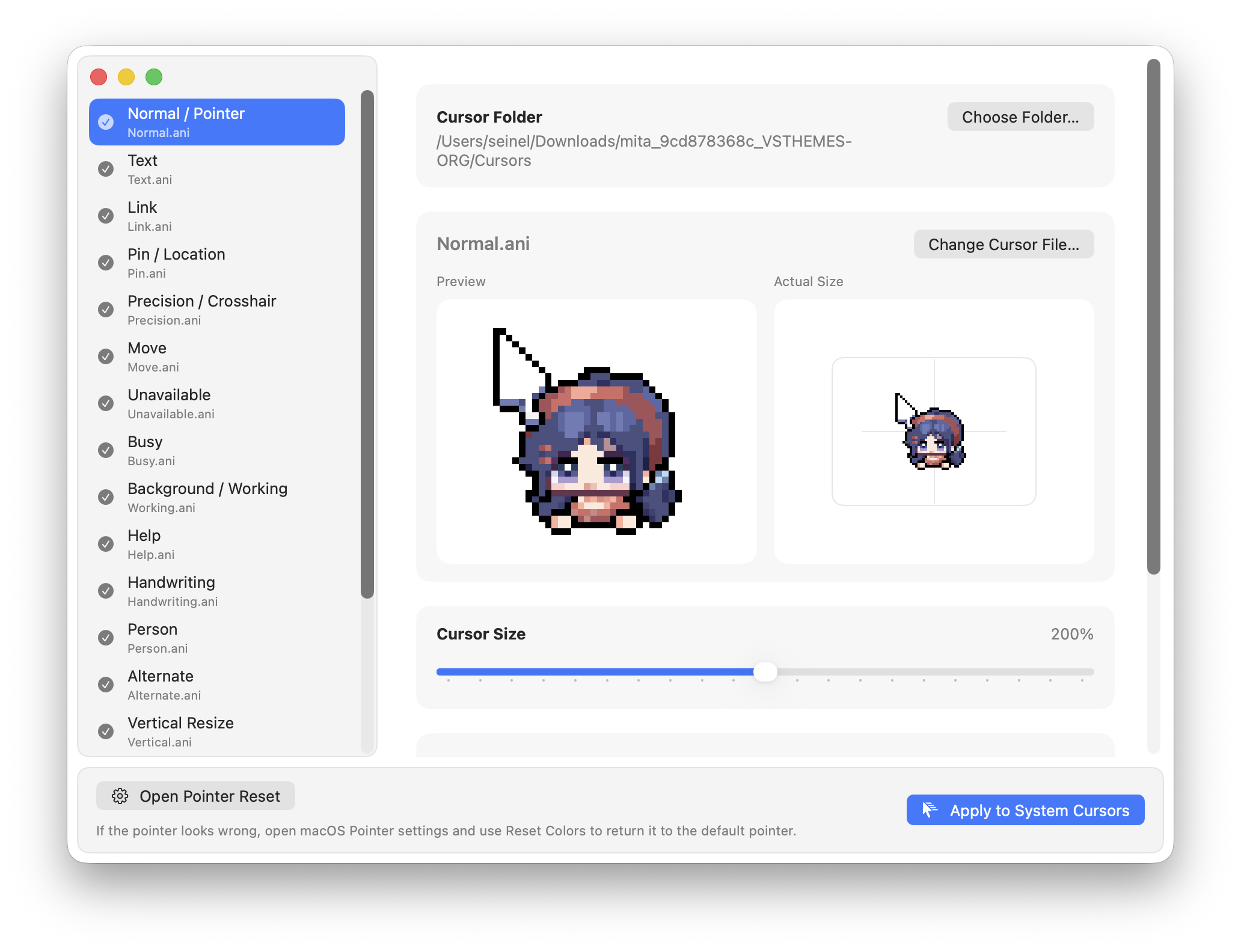
カーソルパックを読み込んで適用する
- CursieをインストールDMGを開き、アプリケーションフォルダへ移動します。
- フォルダを読み込む
.cur・.aniが入ったフォルダをウインドウへドラッグします。 - 自動割り当てを確認する矢印、文字選択、リンク、待機中、サイズ変更などを順番に確認します。
- 不足している役割を選び直す独自のファイル名は判別できないことがあります。その場合は正しいファイルを手動で指定します。
- Macに適用するプレビューに問題がなければ適用します。Cursieを終了してもカーソルは維持されます。
よく使われるファイル名
カーソルパックによって名前は異なりますが、次のような単語がよく使われます。
| ファイル名の例 | Macでの役割 |
|---|---|
| Normal, Arrow | 通常の矢印 |
| Text, IBeam | 文字選択 |
| Link, Hand | リンク |
| Busy, Wait, Working | 待機中・バックグラウンド処理 |
| Horizontal, Vertical, Diagonal | ウインドウや列のサイズ変更 |
| Move, Unavailable, Cross | 移動、禁止、十字線 |
違う役割に入った場合は、その場所だけ手動で差し替えられます。元のファイル名を変更する必要はありません。
読み込みで困ったとき
フォルダを開いても空欄がある
パックが一部の役割を含んでいないか、名前から用途を判別できない可能性があります。必要なファイルだけ手動で指定してください。
アニメーションの見え方が違う
特殊なフレーム間隔や壊れたデータを含むファイルは、Windowsと同じ動きにならない場合があります。適用前にプレビューで確認できます。
一部のアプリですぐに変わらない
表示中のカーソルを一時的に保持するアプリがあります。別のウインドウへ移動するか、アプリを開き直してください。